Domain radio-und-fernsehen.de kaufen?
Wir ziehen mit dem Projekt
radio-und-fernsehen.de um.
Sind Sie am Kauf der Domain
radio-und-fernsehen.de interessiert?
domain@kv-gmbh.de · 0541-91531010
Domain radio-und-fernsehen.de kaufen?
Wie kann ich einen USB-Stick am Philips TV verwenden?
Um einen USB-Stick am Philips TV zu verwenden, stecken Sie den USB-Stick in den USB-Anschluss des Fernsehers. Der Fernseher erkennt automatisch den USB-Stick und zeigt die darauf gespeicherten Dateien an. Sie können dann die gewünschten Dateien auswählen und sie auf dem Fernseher anzeigen oder abspielen. **
Wie kann ich einen USB-Stick mit einem Philips 3000 Fernseher verbinden, um Filme anzuschauen?
Um einen USB-Stick mit einem Philips 3000 Fernseher zu verbinden, benötigen Sie einen freien USB-Anschluss am Fernseher. Stecken Sie den USB-Stick in den entsprechenden Anschluss und schalten Sie den Fernseher ein. Wählen Sie dann die Option "Quelle" oder "Input" auf der Fernbedienung aus und wählen Sie den USB-Anschluss als Eingangsquelle aus. Sie können nun auf dem Fernseher gespeicherte Filme vom USB-Stick abspielen. **

Ähnliche Suchbegriffe für Philips-Moon-Edition-USB-Stick
Top-Angebote
Produkte zum Begriff Philips-Moon-Edition-USB-Stick:
-
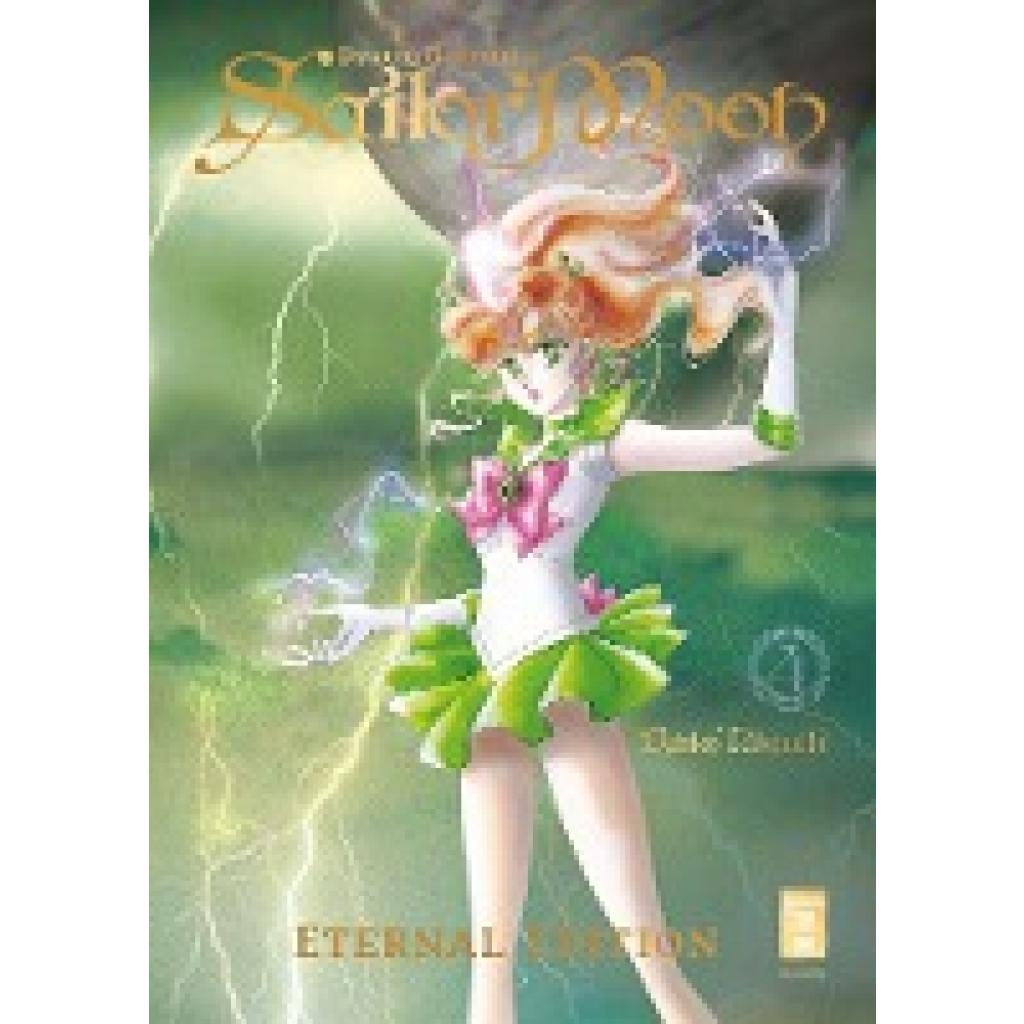
Takeuchi, Naoko: Pretty Guardian Sailor Moon - Eternal Edition 04Pretty Guardian Sailor Moon - Eternal Edition 04 , Seit Jahren warten die Manga-Leser sehnsüchtig auf das Erscheinen dieser hochwertigen Schmuckausgabe. Neben neuen, bislang unveröffentlichten Covern beinhaltet diese Ausgabe alle jemals erschienenen Farbillustrationen und farbige Comicseiten! Die Pretty Guardian Sailor Moon Eternal Edition erscheint im Großformat und als Hardcover mit speziell veredelten Gold-Glitzer-Covern. Diese Ausgabe darf in keinem Sammlerregal fehlen. , Differential-Reparatursätze > Differentiale & Teile , Erscheinungsjahr: 20210401, Produktform: Leinen, Beilage: GB, Autoren: Takeuchi, Naoko, Übersetzung: Caspary, Constantin, Seitenzahl/Blattzahl: 310, Abbildungen: 20 farbige Abbildungen, Keyword: Naoko Takeuchi; Mythologie; Planeten; Mond; Manga; Anime, Fachschema: Manga / Romance~Comic / Fantasy, Fachkategorie: Graphic Novel / Comic: Fantasy, Interesse Alter: empfohlenes Alter: ab 10 Jahre, Altersempfehlung / Lesealter: 18, ab Alter: 10, Warengruppe: TB/Belletristik/Humor/Cartoons/Comics, Fachkategorie: Manga: Shojo, Text Sprache: ger, UNSPSC: 49019900, Warenverzeichnis für die Außenhandelsstatistik: 49019900, Verlag: Egmont Manga, Verlag: Egmont Manga, Verlag: Egmont Manga, Länge: 218, Breite: 155, Höhe: 20, Gewicht: 655, Produktform: Gebunden, Genre: Belletristik, Genre: Belletristik, Herkunftsland: DEUTSCHLAND (DE), Katalog: deutschsprachige Titel, Katalog: Gesamtkatalog, Katalog: Lagerartikel, Book on Demand, ausgew. Medienartikel, Relevanz: 0014, Tendenz: +1, Unterkatalog: AK, Unterkatalog: Bücher, Unterkatalog: Lagerartikel, Unterkatalog: Taschenbuch, WolkenId: 226224325,00 €*Versand: 0,00 €Sichere Weiterleitung zum Anbieter
-
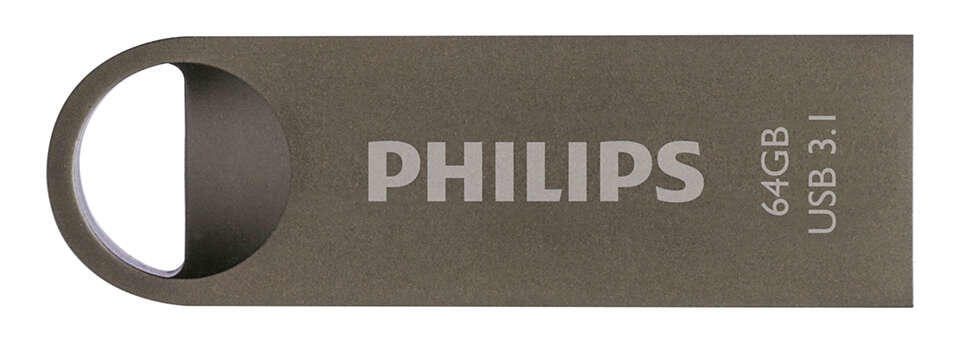
Philips USB-Stick »Moon 64 GB - USB 3.1« mehrfarbigUSB-Stick »Moon 64 GB - USB 3.1«, USB-Version: USB 3.1, Speicherkapazität: 64 GB, Passwortschutz möglich: Nein, Daten-Verschlüsselung möglich: Nein, Speicherkapazität: 64 GB, Gewicht: 16 g, Bürotechnik/Speichermedien/USB-Sticks11,89 €*Versand: 6,30 €Sichere Weiterleitung zum Anbieter
-
Philips Moon (128 GB, USB-A), USB Stick, GrauDank der Masse von 3,8 x 0,5 x 1,7 cm (BxTxH) lässt sich der Speicherstick bequem und platzsparend handhaben sowie anschliessen. Das Gehäuse aus Aluminium garantiert zudem eine stabile Bauweise. Der 128 GB Speicher bietet ausreichend Platz für wichtige Daten oder Dokumente.29,77 €*Versand: 3,00 €Sichere Weiterleitung zum Anbieter

-
Wie installiere ich ein Programm vom USB-Stick?
Um ein Programm vom USB-Stick zu installieren, stecke den USB-Stick in den Computer und öffne den Datei-Explorer. Suche nach der Setup-Datei des Programms auf dem USB-Stick und doppelklicke darauf. Folge dann den Anweisungen des Installationsassistenten, um das Programm auf deinem Computer zu installieren. **
-
Warum öffnet der USB-Stick das Programm nicht?
Es gibt mehrere mögliche Gründe, warum der USB-Stick das Programm nicht öffnet. Es könnte sein, dass das Programm nicht auf dem USB-Stick installiert ist oder dass das Programm nicht mit dem Betriebssystem kompatibel ist. Es könnte auch sein, dass der USB-Stick beschädigt ist oder dass das Programm nicht korrekt auf dem USB-Stick gespeichert wurde. **
-
Warum erkennt das Medion Radio den USB-Stick nicht?
Es gibt mehrere mögliche Gründe, warum das Medion Radio den USB-Stick nicht erkennt. Es könnte sein, dass der USB-Stick nicht richtig formatiert ist oder das Dateiformat nicht unterstützt wird. Es ist auch möglich, dass der USB-Anschluss am Radio defekt ist oder dass das Radio nicht über die erforderlichen Treiber verfügt, um den USB-Stick zu erkennen. **
-
Welcher USB Stick?
Welcher USB Stick? Möchtest du einen USB Stick mit hoher Speicherkapazität für große Dateien oder lieber einen kleinen und kompakten USB Stick für unterwegs? Soll der USB Stick USB 2.0, USB 3.0 oder sogar USB 3.1 unterstützen? Welche Marke bevorzugst du für deine USB Sticks? Hast du spezielle Anforderungen wie Verschlüsselung oder Wasserdichtigkeit für deinen USB Stick? Lass mich wissen, welche Kriterien dir wichtig sind, damit ich dir den passenden USB Stick empfehlen kann. **


Wie bekomme ich ein Programm auf einen USB-Stick?
Um ein Programm auf einen USB-Stick zu bekommen, musst du zunächst sicherstellen, dass der USB-Stick an deinen Computer angeschlossen ist. Dann öffne den Datei-Explorer und navigiere zu dem Programm, das du auf den USB-Stick kopieren möchtest. Klicke mit der rechten Maustaste auf die Programmdatei und wähle "Kopieren". Gehe dann zum USB-Stick im Datei-Explorer, klicke mit der rechten Maustaste und wähle "Einfügen", um das Programm auf den USB-Stick zu kopieren. **
Wie lade ich ein Programm auf einen USB Stick?
Um ein Programm auf einen USB Stick zu laden, musst du zuerst den USB Stick in deinen Computer einstecken. Öffne dann den Datei-Explorer und navigiere zu dem Programm, das du auf den USB Stick kopieren möchtest. Klicke mit der rechten Maustaste auf das Programm und wähle "Kopieren". Gehe dann zum USB Stick im Datei-Explorer, klicke mit der rechten Maustaste und wähle "Einfügen". Das Programm wird nun auf den USB Stick kopiert und kann von dort aus auf anderen Computern verwendet werden. **
Top-Angebote
Produkte zum Begriff Philips-Moon-Edition-USB-Stick:
-
Philips USB-Stick »Moon 16 GB - USB 2.0« mehrfarbigUSB-Stick »Moon 16 GB - USB 2.0«, USB-Version: USB 2.0, Speicherkapazität: 16 GB, Passwortschutz möglich: Nein, Daten-Verschlüsselung möglich: Nein, Speicherkapazität: 16 GB, Gewicht: 16 g, Bürotechnik/Speichermedien/USB-Sticks6,41 €*Versand: 6,30 €Sichere Weiterleitung zum Anbieter
-
Takeuchi, Naoko: Pretty Guardian Sailor Moon - Eternal Edition 04Pretty Guardian Sailor Moon - Eternal Edition 04 , Seit Jahren warten die Manga-Leser sehnsüchtig auf das Erscheinen dieser hochwertigen Schmuckausgabe. Neben neuen, bislang unveröffentlichten Covern beinhaltet diese Ausgabe alle jemals erschienenen Farbillustrationen und farbige Comicseiten! Die Pretty Guardian Sailor Moon Eternal Edition erscheint im Großformat und als Hardcover mit speziell veredelten Gold-Glitzer-Covern. Diese Ausgabe darf in keinem Sammlerregal fehlen. , Differential-Reparatursätze > Differentiale & Teile , Erscheinungsjahr: 20210401, Produktform: Leinen, Beilage: GB, Autoren: Takeuchi, Naoko, Übersetzung: Caspary, Constantin, Seitenzahl/Blattzahl: 310, Abbildungen: 20 farbige Abbildungen, Keyword: Naoko Takeuchi; Mythologie; Planeten; Mond; Manga; Anime, Fachschema: Manga / Romance~Comic / Fantasy, Fachkategorie: Graphic Novel / Comic: Fantasy, Interesse Alter: empfohlenes Alter: ab 10 Jahre, Altersempfehlung / Lesealter: 18, ab Alter: 10, Warengruppe: TB/Belletristik/Humor/Cartoons/Comics, Fachkategorie: Manga: Shojo, Text Sprache: ger, UNSPSC: 49019900, Warenverzeichnis für die Außenhandelsstatistik: 49019900, Verlag: Egmont Manga, Verlag: Egmont Manga, Verlag: Egmont Manga, Länge: 218, Breite: 155, Höhe: 20, Gewicht: 655, Produktform: Gebunden, Genre: Belletristik, Genre: Belletristik, Herkunftsland: DEUTSCHLAND (DE), Katalog: deutschsprachige Titel, Katalog: Gesamtkatalog, Katalog: Lagerartikel, Book on Demand, ausgew. Medienartikel, Relevanz: 0014, Tendenz: +1, Unterkatalog: AK, Unterkatalog: Bücher, Unterkatalog: Lagerartikel, Unterkatalog: Taschenbuch, WolkenId: 226224325,00 €*Versand: 0,00 €Sichere Weiterleitung zum Anbieter
-
Wie kann ich einen USB-Stick am Philips TV verwenden?
Um einen USB-Stick am Philips TV zu verwenden, stecken Sie den USB-Stick in den USB-Anschluss des Fernsehers. Der Fernseher erkennt automatisch den USB-Stick und zeigt die darauf gespeicherten Dateien an. Sie können dann die gewünschten Dateien auswählen und sie auf dem Fernseher anzeigen oder abspielen. **
-
Wie kann ich einen USB-Stick mit einem Philips 3000 Fernseher verbinden, um Filme anzuschauen?
Um einen USB-Stick mit einem Philips 3000 Fernseher zu verbinden, benötigen Sie einen freien USB-Anschluss am Fernseher. Stecken Sie den USB-Stick in den entsprechenden Anschluss und schalten Sie den Fernseher ein. Wählen Sie dann die Option "Quelle" oder "Input" auf der Fernbedienung aus und wählen Sie den USB-Anschluss als Eingangsquelle aus. Sie können nun auf dem Fernseher gespeicherte Filme vom USB-Stick abspielen. **
-
Wie installiere ich ein Programm vom USB-Stick?
Um ein Programm vom USB-Stick zu installieren, stecke den USB-Stick in den Computer und öffne den Datei-Explorer. Suche nach der Setup-Datei des Programms auf dem USB-Stick und doppelklicke darauf. Folge dann den Anweisungen des Installationsassistenten, um das Programm auf deinem Computer zu installieren. **
-
Warum öffnet der USB-Stick das Programm nicht?
Es gibt mehrere mögliche Gründe, warum der USB-Stick das Programm nicht öffnet. Es könnte sein, dass das Programm nicht auf dem USB-Stick installiert ist oder dass das Programm nicht mit dem Betriebssystem kompatibel ist. Es könnte auch sein, dass der USB-Stick beschädigt ist oder dass das Programm nicht korrekt auf dem USB-Stick gespeichert wurde. **
Ähnliche Suchbegriffe für Philips-Moon-Edition-USB-Stick
-
Philips USB-Stick »Moon 64 GB - USB 3.1« mehrfarbigUSB-Stick »Moon 64 GB - USB 3.1«, USB-Version: USB 3.1, Speicherkapazität: 64 GB, Passwortschutz möglich: Nein, Daten-Verschlüsselung möglich: Nein, Speicherkapazität: 64 GB, Gewicht: 16 g, Bürotechnik/Speichermedien/USB-Sticks11,89 €*Versand: 6,30 €Sichere Weiterleitung zum Anbieter
-
Philips Moon (128 GB, USB-A), USB Stick, GrauDank der Masse von 3,8 x 0,5 x 1,7 cm (BxTxH) lässt sich der Speicherstick bequem und platzsparend handhaben sowie anschliessen. Das Gehäuse aus Aluminium garantiert zudem eine stabile Bauweise. Der 128 GB Speicher bietet ausreichend Platz für wichtige Daten oder Dokumente.29,77 €*Versand: 3,00 €Sichere Weiterleitung zum Anbieter
-
Warum erkennt das Medion Radio den USB-Stick nicht?
Es gibt mehrere mögliche Gründe, warum das Medion Radio den USB-Stick nicht erkennt. Es könnte sein, dass der USB-Stick nicht richtig formatiert ist oder das Dateiformat nicht unterstützt wird. Es ist auch möglich, dass der USB-Anschluss am Radio defekt ist oder dass das Radio nicht über die erforderlichen Treiber verfügt, um den USB-Stick zu erkennen. **
-
Welcher USB Stick?
Welcher USB Stick? Möchtest du einen USB Stick mit hoher Speicherkapazität für große Dateien oder lieber einen kleinen und kompakten USB Stick für unterwegs? Soll der USB Stick USB 2.0, USB 3.0 oder sogar USB 3.1 unterstützen? Welche Marke bevorzugst du für deine USB Sticks? Hast du spezielle Anforderungen wie Verschlüsselung oder Wasserdichtigkeit für deinen USB Stick? Lass mich wissen, welche Kriterien dir wichtig sind, damit ich dir den passenden USB Stick empfehlen kann. **
-
Wie bekomme ich ein Programm auf einen USB-Stick?
Um ein Programm auf einen USB-Stick zu bekommen, musst du zunächst sicherstellen, dass der USB-Stick an deinen Computer angeschlossen ist. Dann öffne den Datei-Explorer und navigiere zu dem Programm, das du auf den USB-Stick kopieren möchtest. Klicke mit der rechten Maustaste auf die Programmdatei und wähle "Kopieren". Gehe dann zum USB-Stick im Datei-Explorer, klicke mit der rechten Maustaste und wähle "Einfügen", um das Programm auf den USB-Stick zu kopieren. **
-
Wie lade ich ein Programm auf einen USB Stick?
Um ein Programm auf einen USB Stick zu laden, musst du zuerst den USB Stick in deinen Computer einstecken. Öffne dann den Datei-Explorer und navigiere zu dem Programm, das du auf den USB Stick kopieren möchtest. Klicke mit der rechten Maustaste auf das Programm und wähle "Kopieren". Gehe dann zum USB Stick im Datei-Explorer, klicke mit der rechten Maustaste und wähle "Einfügen". Das Programm wird nun auf den USB Stick kopiert und kann von dort aus auf anderen Computern verwendet werden. **
* Alle Preise verstehen sich inklusive der gesetzlichen Mehrwertsteuer und ggf. zuzüglich Versandkosten. Die Angebotsinformationen basieren auf den Angaben des jeweiligen Shops und werden über automatisierte Prozesse aktualisiert. Eine Aktualisierung in Echtzeit findet nicht statt, so dass es im Einzelfall zu Abweichungen kommen kann. ** Hinweis: Teile dieses Inhalts wurden von KI erstellt.