Domain radio-und-fernsehen.de kaufen?
Wir ziehen mit dem Projekt
radio-und-fernsehen.de um.
Sind Sie am Kauf der Domain
radio-und-fernsehen.de interessiert?
domain@kv-gmbh.de · 0541-91531010
Domain radio-und-fernsehen.de kaufen?
Warum wird die USB-ISO nicht erkannt?
Es gibt mehrere mögliche Gründe, warum eine USB-ISO nicht erkannt wird. Es könnte sein, dass das USB-Laufwerk nicht richtig formatiert ist oder dass das BIOS des Computers nicht so eingestellt ist, dass es von einem USB-Laufwerk booten kann. Es ist auch möglich, dass die ISO-Datei selbst beschädigt ist. Es kann hilfreich sein, das USB-Laufwerk neu zu formatieren, das BIOS zu überprüfen und die ISO-Datei erneut herunterzuladen. **
Kann ich eine ISO Datei auf USB Stick brennen?
Ja, du kannst eine ISO-Datei auf einen USB-Stick brennen. Dafür benötigst du ein spezielles Programm wie z.B. Rufus oder Etcher. Diese Programme ermöglichen es dir, die ISO-Datei auf den USB-Stick zu übertragen und diesen bootfähig zu machen. Beachte jedoch, dass der USB-Stick ausreichend Speicherplatz haben muss, um die gesamte ISO-Datei zu speichern. Es ist auch wichtig sicherzustellen, dass der USB-Stick leer ist, da der Vorgang alle vorhandenen Daten löschen wird. Stelle sicher, dass du den USB-Stick nach dem Brennvorgang sicher entfernst, um Datenverluste zu vermeiden. **

Ähnliche Suchbegriffe für ME-USB-ISO---Meilhaus
Top-Angebote
Produkte zum Begriff ME-USB-ISO---Meilhaus:
-
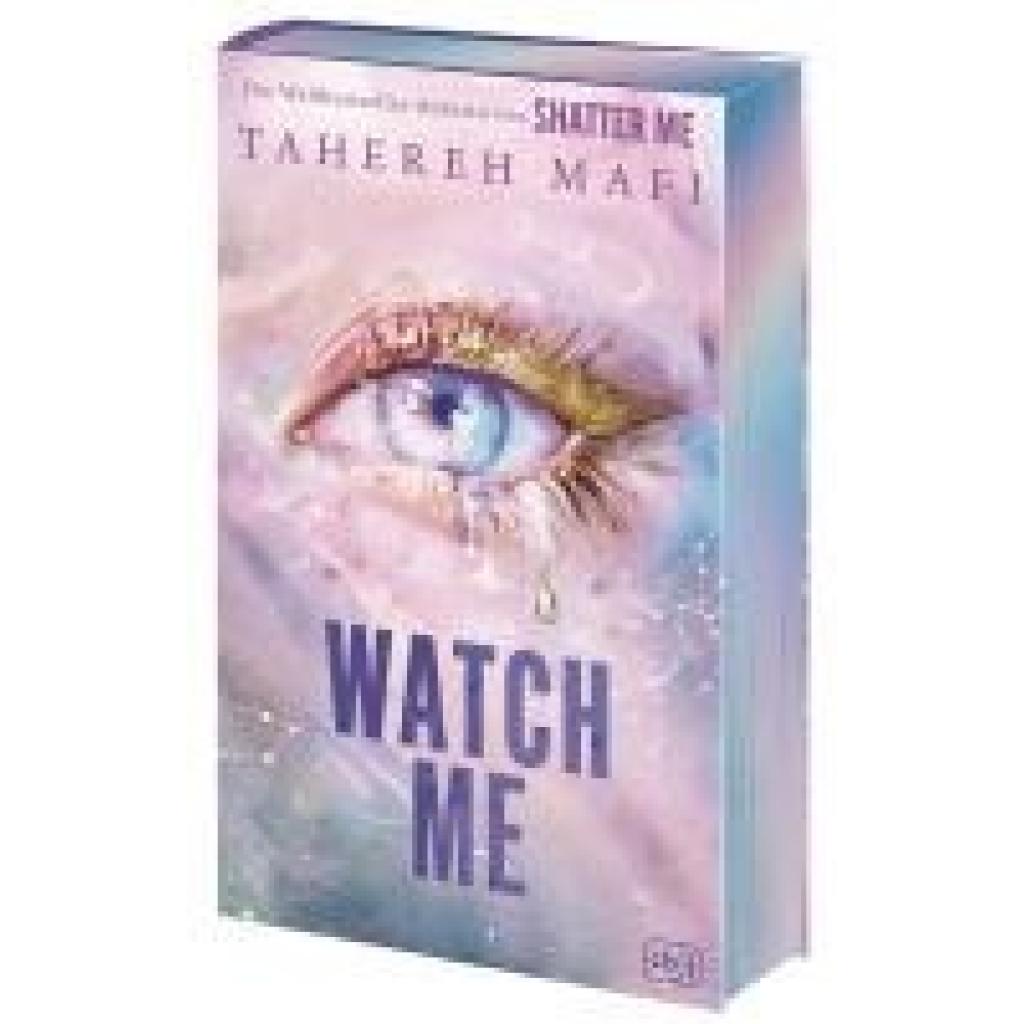
Mafi, Tahereh: Watch Me - Ein Shatter-Me-RomanWatch Me - Ein Shatter-Me-Roman , Das #BookTok- und Spiegel-Besteller-Spin-off der Weltbestsellerreihe 'Shatter Me' , Sitze > Fahrzeugsitze, Teile & Zubehör , Auflage: Deutsche Erstausgabe, Erscheinungsjahr: 20250416, Titel der Reihe: Die Shatter-Me-Reihe: The New Republic#1#, Autoren: Mafi, Tahereh, Übersetzung: Henke, Mara, Auflage/Ausgabe: Deutsche Erstausgabe, Seitenzahl/Blattzahl: 400, Keyword: ab 14; bookstagram; booktok; buch; bücher; crescent city; defy me; dystopie; enemies to lovers; fantasy; fantasybooktok; fourth wing; grumpy x sunshine; ich fürchte mich nicht; ignite me; imagine me; jugendbuch; jugendbücher; leigh bardugo; mit farbschnitt; restore me; romantasy; sarah j. maas; shatter me deutsch; the shatter me series: the new republic; this woven kingdom; tiktok made me buy it; tiktok-hype; unravel me; urban fantasy; victoria aveyard; watch me deutsch; young adult, Fachschema: Science Fiction / Kinderliteratur, Jugendliteratur, Fachkategorie: Kinder/Jugendliche: Spekulative, utopische und dystopische Literatur, Interesse Alter: empfohlenes Alter: ab 14 Jahre~empfohlenes Alter: ab 12 Jahre, Altersempfehlung / Lesealter: 18, ab Alter: 14, bis Alter: 99, Warengruppe: HC/Kinder-/Jugendromane u. -erzählungen, UNSPSC: 49019900, Warenverzeichnis für die Außenhandelsstatistik: 49019900, Länge: 215, Breite: 135, Höhe: 36, Gewicht: 564, Produktform: Gebunden, Genre: Kinder- und Jugendbücher,20,00 €*Versand: 0,00 €Sichere Weiterleitung zum Anbieter
-
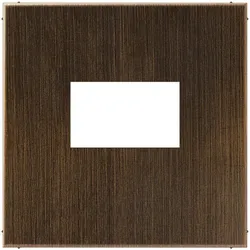
Jung Abdeckung ME 1969 USB C ME1969USBCJung Abdeckung ME 1969 USB C Hersteller :Jung Bezeichnung :Abdeckung f.USB-Spgs.-versorg. Typ :ME 1969 USB C Ausführung :Zentralplatte Aufdruck/Kennzeichnung :ohne Abtastbares Symbol/barrierefrei :nein Verwendung :USB Geeignet für Bussystem-Tasterankopplung :nein Befestigungsart :sonstige Kontrollfenster/Lichtauslass :nein Werkstoff :Metall Halogenfrei :ja Oberflächenschutz :sonstige Ausführung der Oberfläche :matt Antibakterielle Behandlung :nein Farbe :Messing classic Mit Beschriftungsfeld :nein Mit austauschbarer Linse/Symbol :nein Geeignet für Schutzart (IP) :IP20 Breite :70 mm Höhe :70 mm Jung Abdeckung ME 1969 USB C: weitere Details für USB-Ladegerät Art.-Nrn.: USB 15 CA WW, USB 15 CA SW, USB PD60 C WW, USB PD60 C SWMaterial: MessingMaße (B x H): 70 x 70 mm Geliefert wird: Jung Abdeckung f.USB-Spgs.-versorg. ME 1969 USB C, Verpackungseinheit: 1 Stk., EAN: 401137717885420,22 €*Versand: 6,99 €Sichere Weiterleitung zum Anbieter


-
Warum passt die ISO-Datei nicht auf das USB-Laufwerk?
Es gibt mehrere mögliche Gründe, warum die ISO-Datei nicht auf das USB-Laufwerk passt. Möglicherweise ist das USB-Laufwerk nicht groß genug, um die gesamte ISO-Datei zu speichern. Es könnte auch sein, dass das USB-Laufwerk nicht im richtigen Dateisystemformat formatiert ist, um die ISO-Datei zu unterstützen. Es ist auch möglich, dass es Probleme mit der Übertragung oder dem Kopiervorgang gibt, die dazu führen, dass die ISO-Datei nicht auf das USB-Laufwerk passt. **
-
Wie erstelle ich eine ISO-Datei von meinem USB-Stick?
Um eine ISO-Datei von einem USB-Stick zu erstellen, können Sie ein Programm wie "Rufus" verwenden. Öffnen Sie das Programm, wählen Sie Ihren USB-Stick als Quelle aus und wählen Sie dann "ISO-Image" als Zielformat aus. Geben Sie einen Dateinamen und einen Speicherort für die ISO-Datei an und klicken Sie dann auf "Start", um den Vorgang zu starten. Sobald der Vorgang abgeschlossen ist, haben Sie eine ISO-Datei von Ihrem USB-Stick erstellt. **
-
Welches Programm öffnet ISO Dateien?
ISO-Dateien sind Abbilder von optischen Datenträgern wie CDs oder DVDs. Um ISO-Dateien zu öffnen und auf den Inhalt zuzugreifen, benötigt man ein Programm, das virtuelle Laufwerke erstellen kann. Ein beliebtes Programm dafür ist beispielsweise Daemon Tools. Es ermöglicht das Einbinden von ISO-Dateien als virtuelle Laufwerke, sodass man auf den Inhalt zugreifen kann, als ob man eine physische CD oder DVD einlegen würde. Alternativ kann man auch Programme wie WinRAR oder 7-Zip verwenden, um den Inhalt einer ISO-Datei zu extrahieren und auf die Dateien zuzugreifen. **
-
Welches Programm für ISO Dateien?
Welches Programm für ISO Dateien? Es gibt verschiedene Programme, die zum Öffnen und Bearbeiten von ISO-Dateien verwendet werden können. Ein beliebtes Programm ist zum Beispiel das kostenlose Tool "Virtual CloneDrive", mit dem man ISO-Dateien als virtuelle Laufwerke mounten kann. Alternativ kann man auch Programme wie "Daemon Tools" oder "PowerISO" verwenden, um ISO-Dateien zu öffnen und zu extrahieren. Es ist wichtig, darauf zu achten, dass man ein vertrauenswürdiges Programm verwendet, um sicherzustellen, dass die ISO-Datei korrekt und sicher geöffnet wird. Letztendlich hängt die Wahl des Programms davon ab, welche Funktionen man benötigt und welches Programm am besten zu den eigenen Anforderungen passt. **


Wie kann ich eine ISO-Datei auf einen USB-Stick übertragen?
Um eine ISO-Datei auf einen USB-Stick zu übertragen, benötigst du ein Programm wie z.B. Rufus oder Etcher. Öffne das Programm, wähle den USB-Stick als Ziellaufwerk aus und wähle die ISO-Datei als Quelle aus. Starte dann den Kopiervorgang und warte, bis die Übertragung abgeschlossen ist. **
Wie generiere ich eine ISO-Datei von einem bootfähigen USB-Stick?
Um eine ISO-Datei von einem bootfähigen USB-Stick zu erstellen, kannst du ein Programm wie "Rufus" verwenden. Öffne das Programm, wähle den USB-Stick aus, von dem du die ISO-Datei erstellen möchtest, und wähle dann die Option "ISO-Image" aus. Wähle die gewünschte Speicherort und Dateinamen für die ISO-Datei aus und klicke auf "Start", um den Vorgang zu starten. **
Top-Angebote
Produkte zum Begriff ME-USB-ISO---Meilhaus:
-
Mafi, Tahereh: Watch Me - Ein Shatter-Me-RomanWatch Me - Ein Shatter-Me-Roman , Das #BookTok- und Spiegel-Besteller-Spin-off der Weltbestsellerreihe 'Shatter Me' , Sitze > Fahrzeugsitze, Teile & Zubehör , Auflage: Deutsche Erstausgabe, Erscheinungsjahr: 20250416, Titel der Reihe: Die Shatter-Me-Reihe: The New Republic#1#, Autoren: Mafi, Tahereh, Übersetzung: Henke, Mara, Auflage/Ausgabe: Deutsche Erstausgabe, Seitenzahl/Blattzahl: 400, Keyword: ab 14; bookstagram; booktok; buch; bücher; crescent city; defy me; dystopie; enemies to lovers; fantasy; fantasybooktok; fourth wing; grumpy x sunshine; ich fürchte mich nicht; ignite me; imagine me; jugendbuch; jugendbücher; leigh bardugo; mit farbschnitt; restore me; romantasy; sarah j. maas; shatter me deutsch; the shatter me series: the new republic; this woven kingdom; tiktok made me buy it; tiktok-hype; unravel me; urban fantasy; victoria aveyard; watch me deutsch; young adult, Fachschema: Science Fiction / Kinderliteratur, Jugendliteratur, Fachkategorie: Kinder/Jugendliche: Spekulative, utopische und dystopische Literatur, Interesse Alter: empfohlenes Alter: ab 14 Jahre~empfohlenes Alter: ab 12 Jahre, Altersempfehlung / Lesealter: 18, ab Alter: 14, bis Alter: 99, Warengruppe: HC/Kinder-/Jugendromane u. -erzählungen, UNSPSC: 49019900, Warenverzeichnis für die Außenhandelsstatistik: 49019900, Länge: 215, Breite: 135, Höhe: 36, Gewicht: 564, Produktform: Gebunden, Genre: Kinder- und Jugendbücher,20,00 €*Versand: 0,00 €Sichere Weiterleitung zum Anbieter
-
Warum wird die USB-ISO nicht erkannt?
Es gibt mehrere mögliche Gründe, warum eine USB-ISO nicht erkannt wird. Es könnte sein, dass das USB-Laufwerk nicht richtig formatiert ist oder dass das BIOS des Computers nicht so eingestellt ist, dass es von einem USB-Laufwerk booten kann. Es ist auch möglich, dass die ISO-Datei selbst beschädigt ist. Es kann hilfreich sein, das USB-Laufwerk neu zu formatieren, das BIOS zu überprüfen und die ISO-Datei erneut herunterzuladen. **
-
Kann ich eine ISO Datei auf USB Stick brennen?
Ja, du kannst eine ISO-Datei auf einen USB-Stick brennen. Dafür benötigst du ein spezielles Programm wie z.B. Rufus oder Etcher. Diese Programme ermöglichen es dir, die ISO-Datei auf den USB-Stick zu übertragen und diesen bootfähig zu machen. Beachte jedoch, dass der USB-Stick ausreichend Speicherplatz haben muss, um die gesamte ISO-Datei zu speichern. Es ist auch wichtig sicherzustellen, dass der USB-Stick leer ist, da der Vorgang alle vorhandenen Daten löschen wird. Stelle sicher, dass du den USB-Stick nach dem Brennvorgang sicher entfernst, um Datenverluste zu vermeiden. **
-
Warum passt die ISO-Datei nicht auf das USB-Laufwerk?
Es gibt mehrere mögliche Gründe, warum die ISO-Datei nicht auf das USB-Laufwerk passt. Möglicherweise ist das USB-Laufwerk nicht groß genug, um die gesamte ISO-Datei zu speichern. Es könnte auch sein, dass das USB-Laufwerk nicht im richtigen Dateisystemformat formatiert ist, um die ISO-Datei zu unterstützen. Es ist auch möglich, dass es Probleme mit der Übertragung oder dem Kopiervorgang gibt, die dazu führen, dass die ISO-Datei nicht auf das USB-Laufwerk passt. **
-
Wie erstelle ich eine ISO-Datei von meinem USB-Stick?
Um eine ISO-Datei von einem USB-Stick zu erstellen, können Sie ein Programm wie "Rufus" verwenden. Öffnen Sie das Programm, wählen Sie Ihren USB-Stick als Quelle aus und wählen Sie dann "ISO-Image" als Zielformat aus. Geben Sie einen Dateinamen und einen Speicherort für die ISO-Datei an und klicken Sie dann auf "Start", um den Vorgang zu starten. Sobald der Vorgang abgeschlossen ist, haben Sie eine ISO-Datei von Ihrem USB-Stick erstellt. **
Ähnliche Suchbegriffe für ME-USB-ISO---Meilhaus
-
Jung Abdeckung ME 1969 USB C ME1969USBCJung Abdeckung ME 1969 USB C Hersteller :Jung Bezeichnung :Abdeckung f.USB-Spgs.-versorg. Typ :ME 1969 USB C Ausführung :Zentralplatte Aufdruck/Kennzeichnung :ohne Abtastbares Symbol/barrierefrei :nein Verwendung :USB Geeignet für Bussystem-Tasterankopplung :nein Befestigungsart :sonstige Kontrollfenster/Lichtauslass :nein Werkstoff :Metall Halogenfrei :ja Oberflächenschutz :sonstige Ausführung der Oberfläche :matt Antibakterielle Behandlung :nein Farbe :Messing classic Mit Beschriftungsfeld :nein Mit austauschbarer Linse/Symbol :nein Geeignet für Schutzart (IP) :IP20 Breite :70 mm Höhe :70 mm Jung Abdeckung ME 1969 USB C: weitere Details für USB-Ladegerät Art.-Nrn.: USB 15 CA WW, USB 15 CA SW, USB PD60 C WW, USB PD60 C SWMaterial: MessingMaße (B x H): 70 x 70 mm Geliefert wird: Jung Abdeckung f.USB-Spgs.-versorg. ME 1969 USB C, Verpackungseinheit: 1 Stk., EAN: 401137717885420,22 €*Versand: 6,99 €Sichere Weiterleitung zum Anbieter
-
Jung Abdeckung ME 1969 USB AT ME1969USBATJung Abdeckung ME 1969 USB AT Hersteller :Jung Bezeichnung :Abdeckung f.USB-Spgs.-versorg. Typ :ME 1969 USB AT Ausführung :Zentralplatte Aufdruck/Kennzeichnung :ohne Abtastbares Symbol/barrierefrei :nein Verwendung :USB Geeignet für Bussystem-Tasterankopplung :nein Befestigungsart :sonstige Kontrollfenster/Lichtauslass :nein Werkstoff :Metall Halogenfrei :ja Oberflächenschutz :sonstige Ausführung der Oberfläche :matt Antibakterielle Behandlung :nein Farbe :Messing antik RAL-Nummer (ähnlich) :8014 Mit Beschriftungsfeld :nein Mit austauschbarer Linse/Symbol :nein Geeignet für Schutzart (IP) :IP20 Breite :70 mm Höhe :70 mm Jung Abdeckung ME 1969 USB AT: weitere Details für USB-Ladegerät Art.-Nrn.: USB 15 CA WW, USB 15 CA SW, USB PD60 C WW, USB PD60 C SWMaterial: MessingMaße (B x H): 70 x 70 mm Geliefert wird: Jung Abdeckung f.USB-Spgs.-versorg. ME 1969 USB AT, Verpackungseinheit: 1 Stk., EAN: 401137717886120,22 €*Versand: 6,99 €Sichere Weiterleitung zum Anbieter
-
Welches Programm öffnet ISO Dateien?
ISO-Dateien sind Abbilder von optischen Datenträgern wie CDs oder DVDs. Um ISO-Dateien zu öffnen und auf den Inhalt zuzugreifen, benötigt man ein Programm, das virtuelle Laufwerke erstellen kann. Ein beliebtes Programm dafür ist beispielsweise Daemon Tools. Es ermöglicht das Einbinden von ISO-Dateien als virtuelle Laufwerke, sodass man auf den Inhalt zugreifen kann, als ob man eine physische CD oder DVD einlegen würde. Alternativ kann man auch Programme wie WinRAR oder 7-Zip verwenden, um den Inhalt einer ISO-Datei zu extrahieren und auf die Dateien zuzugreifen. **
-
Welches Programm für ISO Dateien?
Welches Programm für ISO Dateien? Es gibt verschiedene Programme, die zum Öffnen und Bearbeiten von ISO-Dateien verwendet werden können. Ein beliebtes Programm ist zum Beispiel das kostenlose Tool "Virtual CloneDrive", mit dem man ISO-Dateien als virtuelle Laufwerke mounten kann. Alternativ kann man auch Programme wie "Daemon Tools" oder "PowerISO" verwenden, um ISO-Dateien zu öffnen und zu extrahieren. Es ist wichtig, darauf zu achten, dass man ein vertrauenswürdiges Programm verwendet, um sicherzustellen, dass die ISO-Datei korrekt und sicher geöffnet wird. Letztendlich hängt die Wahl des Programms davon ab, welche Funktionen man benötigt und welches Programm am besten zu den eigenen Anforderungen passt. **
-
Wie kann ich eine ISO-Datei auf einen USB-Stick übertragen?
Um eine ISO-Datei auf einen USB-Stick zu übertragen, benötigst du ein Programm wie z.B. Rufus oder Etcher. Öffne das Programm, wähle den USB-Stick als Ziellaufwerk aus und wähle die ISO-Datei als Quelle aus. Starte dann den Kopiervorgang und warte, bis die Übertragung abgeschlossen ist. **
-
Wie generiere ich eine ISO-Datei von einem bootfähigen USB-Stick?
Um eine ISO-Datei von einem bootfähigen USB-Stick zu erstellen, kannst du ein Programm wie "Rufus" verwenden. Öffne das Programm, wähle den USB-Stick aus, von dem du die ISO-Datei erstellen möchtest, und wähle dann die Option "ISO-Image" aus. Wähle die gewünschte Speicherort und Dateinamen für die ISO-Datei aus und klicke auf "Start", um den Vorgang zu starten. **
* Alle Preise verstehen sich inklusive der gesetzlichen Mehrwertsteuer und ggf. zuzüglich Versandkosten. Die Angebotsinformationen basieren auf den Angaben des jeweiligen Shops und werden über automatisierte Prozesse aktualisiert. Eine Aktualisierung in Echtzeit findet nicht statt, so dass es im Einzelfall zu Abweichungen kommen kann. ** Hinweis: Teile dieses Inhalts wurden von KI erstellt.